Laporah Penjualan Per Supplier
Laporan ini berfungsi untuk menampilkan / mencetak Transaksi Penjualan yang dikelompokkan berdasarkan supplier.
PENTING :
Laporan ini dapat tampil apabila pada masing-masing item (pada master data item) sudah di set nama suppliernya.
Laporan ini tidak dapat menampilkan laporan jika memiliki lebih dari 1 supplier.
Berikut ini adalah cara melihat laporan penjualan per supplier:
- Klik menu laporan penjualan
- Klik penjualan per supplier
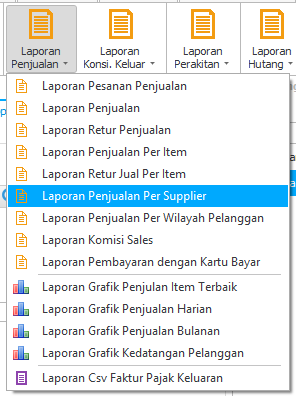
- Akan tampil laporan penjualan per supplier
Keterangan form laporan penjualan per supplier :
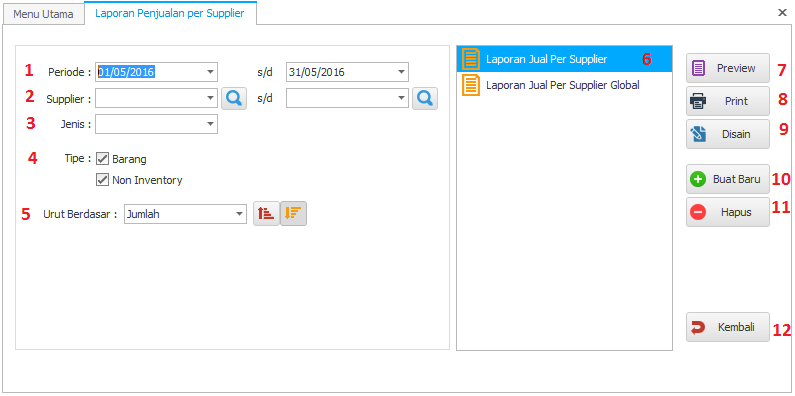
- Filter berdasarkan periode Transaksi.
- Filter berdasarkan supplier, kosongkan filter bila ingin menampilkan semua data supplier.
- Filter berdasarkan jenis, kosongkan filter bila ingin menampilkan semua data jenis.
- Filter berdasarkan tipe,centang semua opsi bila ingin menampilkan semua data tipe.
- Pengurutan data berdasarkan kolom.
- Jenis Laporan
- tombol untuk melihat laporan.
- tombol untuk mencetak laporan.
- tombol untuk mendisain laporan.
- tombol untuk membuat duplikat jenis laporan
- tombol untuk menghapus duplikat jenis laporan.
- Menutup form
Cara untuk mendisain laporan :
Klik link berikut untuk mengetahui Cara untuk mendisain laporan
Cara Untuk Mencetak Laporan :
- Klik tombol "Cetak" maka akan keluar preview dari laporan yang dipilih berdasarkan jenis laporan yang dipilih
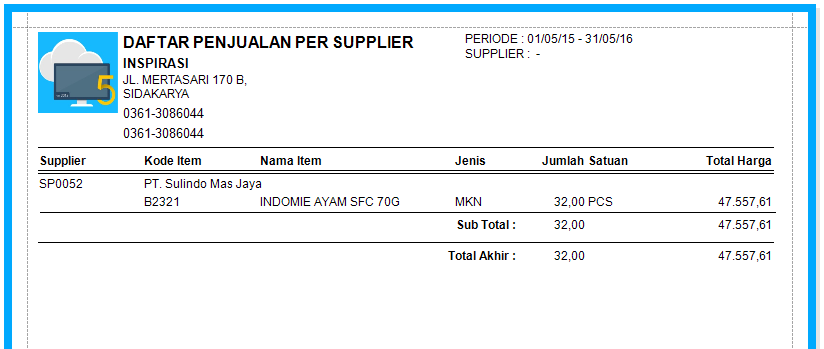
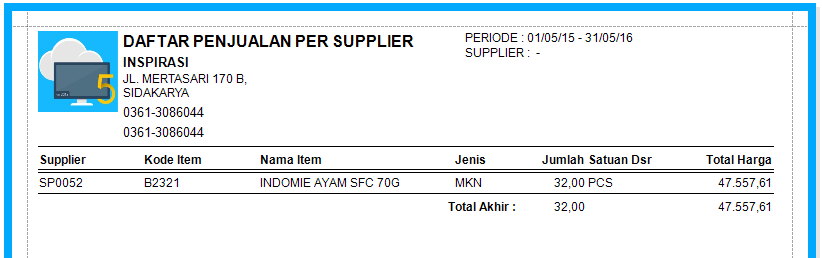
- Klik File ==> Page Setup untuk mengatur size paper dari laporan yang akan tercetak.
- Klik File ==> Print untuk mencetak laporan.
Cara Export Laporan :
- Klik tombol "Preview" maka akan keluar preview dari laporan yang dipilih berdasarkan jenis laporan yang dipilih,
- Klik Menu File,
- Pilih Export Document,
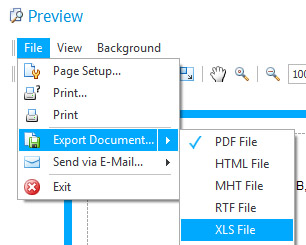
- Pilih Format File yang akan di Export,
Contoh : XLS = Microsoft Excel, PDF = Adobe Acrobat Reader.